
为什么广角镜头会出现畸变?
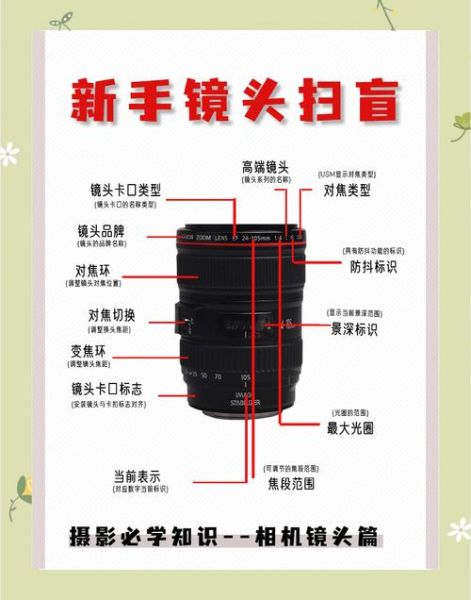
广角镜头为了收纳更大视角,镜片组往往采用非球面设计,边缘光线进入传感器时角度极大,导致桶形畸变。这种畸变让直线在画面边缘向外弯曲,尤其在建筑、室内摄影中尤为明显。除此之外,还会伴随透视拉伸,靠近镜头的物体被夸张放大,远离的物体被压缩,形成“头大身小”的视觉效果。
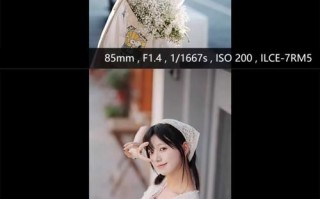
(图片来源网络,侵删)
畸变类型与肉眼识别技巧
要校正,先学会肉眼判断畸变类型:
- 桶形畸变:画面中心向外鼓,直线呈弧线。
- 枕形畸变:画面中心向内凹,直线呈反向弧线(多见于长焦)。
- 透视畸变:垂直线条向画面顶端汇聚,建筑似倾倒。
快速检测法:拍一张带网格的测试图,放大边缘,若网格方格变成圆角矩形,即可确认桶形畸变。
相机内校正可行吗?
大部分微单与高端单反内置镜头配置文件,可在JPEG直出时自动校正。但RAW文件不会应用这些配置,需后期手动处理。注意:机内校正仅修正光学畸变,透视畸变仍需后期调整。
Lightroom一键校正全流程
- 导入RAW后,进入“镜头校正”面板。
- 勾选“启用配置文件校正”,软件自动识别镜头型号并匹配官方参数。
- 若边缘仍有残留,微调“扭曲度”滑块,数值向负值拉可进一步压平桶形。
- 透视校正:切换到“变换”面板,使用“自动垂直”或“引导线”工具拉直建筑。
小技巧:按住Alt键拖动滑块,可实时预览黑白网格,畸变修正更直观。
Photoshop手动校正进阶
当Lightroom自动配置失效(如使用手动镜头或老镜头无EXIF),需手动:
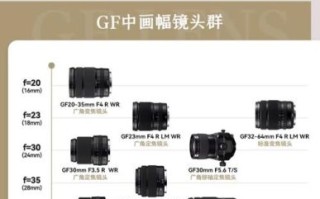
(图片来源网络,侵删)
- 打开滤镜→镜头校正,切换到“自定义”标签。
- 在“几何扭曲”中输入正值抵消桶形,负值抵消枕形。
- 使用“变换工具”(Ctrl+T)右键选择“扭曲”,逐点拖动网格节点对齐建筑边缘。
- 裁剪时勾选“内容识别”,可自动填充空白边缘,避免二次构图损失像素。
手机端校正软件横评
| 软件 | 畸变自动识别 | 透视校正 | RAW支持 | 价格 |
|---|---|---|---|---|
| Lightroom Mobile | ✅ | ✅ | ✅ | 免费/订阅 |
| SKRWT | ✅ | ✅✅ | ❌ | 一次性付费 |
| Snapseed | ❌ | ✅ | ❌ | 免费 |
结论:若追求RAW无损流程,Lightroom Mobile仍是首选;SKRWT的透视校正更精细,适合建筑党;Snapseed适合快速社交分享。
拍摄时如何减少后期工作量?
校正虽易,前期规避更省时:
- 保持水平:使用三脚架并开启电子水平仪,避免后期旋转导致二次裁剪。
- 预留边缘:构图时四周多留,后期校正后仍有足够像素。
- 缩小光圈:收至f/8-f/11,减少边缘像差,畸变更规则,软件更易识别。
全景拼接中的广角畸变陷阱
拍全景时,每张素材若存在桶形畸变,拼接后会出现波浪形地平线。解决策略:
- 先单张校正畸变,再导入PTGui或Lightroom全景模块。
- 使用“圆柱投影”而非“球面投影”,可减少边缘拉伸。
- 输出16bit TIFF,避免多次压缩带来的画质损失。
校正后画质会下降吗?
轻微。校正本质是像素重映射,边缘需插值填充,锐度下降约5%-8%。补救方法:
- 校正后局部锐化边缘,蒙版保护中心区域。
- 使用AI放大工具(如Topaz Gigapixel)二次放大,弥补裁剪损失。
实战案例:14mm超广角室内拍摄
场景:狭窄卧室,需收纳整面衣柜。
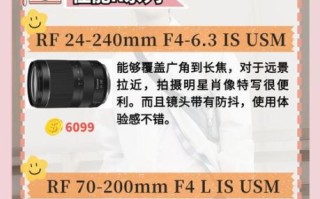
(图片来源网络,侵删)
步骤:
- 机位退至墙角,14mm竖拍,预留顶部与左右各10%空间。
- RAW导入Lightroom,启用Canon RF 14mm f/2.8配置文件,扭曲度-8。
- 使用引导线工具沿衣柜边缘拉四条垂直线,透视瞬间拉直。
- 裁剪后分辨率从45MP降至38MP,但画面无畸变,衣柜线条横平竖直。
对比:未校正时衣柜门呈明显桶形弯曲,校正后客户直接用于地产宣传册。
版权声明:除非特别标注,否则均为本站原创文章,转载时请以链接形式注明文章出处。


还木有评论哦,快来抢沙发吧~