
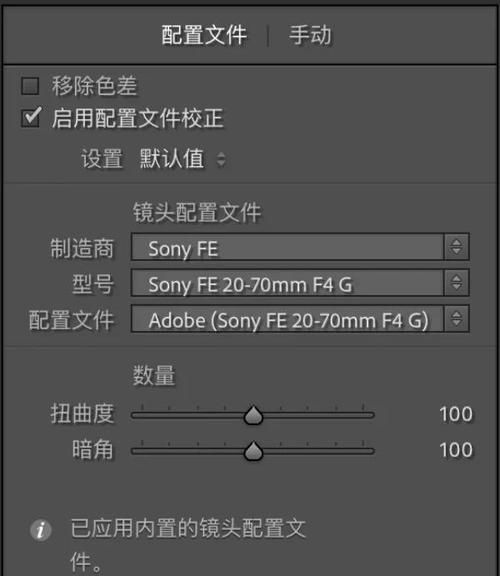
lr镜头矫正怎么操作?在Lightroom Classic中,打开“修改照片”模块,展开右侧“镜头校正”面板,勾选“启用配置文件校正”,软件会自动读取EXIF并匹配镜头型号,完成基础矫正。
(图片来源网络,侵删)
一、为什么照片边缘会出现桶形或枕形畸变?
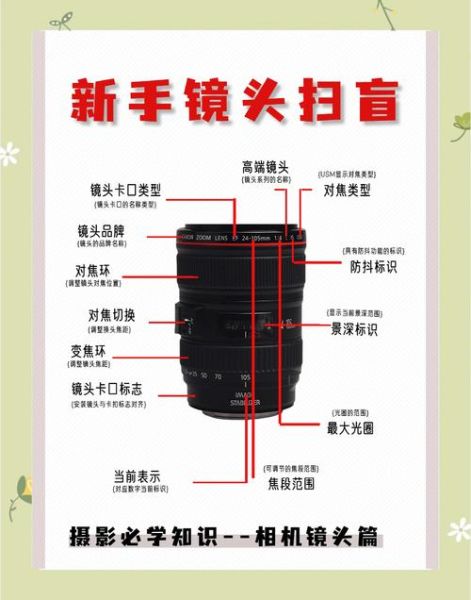
畸变源自镜头光学结构。广角端常见桶形畸变,画面中央鼓起;长焦端则易出现枕形畸变,边缘向里凹陷。Lightroom内置的镜头配置文件可一键修正,无需手动计算。
二、Lightroom镜头矫正的三种模式
- 配置文件:自动读取EXIF,匹配官方校正数据,适合RAW与JPEG。
- 手动:滑块控制扭曲度、垂直/水平透视,适合无镜头信息的图片。
- 引导式:在照片上画直线,软件按直线重新计算透视,建筑摄影常用。
三、lr镜头矫正常见问题与快速解决
1. 找不到镜头型号怎么办?
先确认照片为RAW格式;若仍缺失,点击“镜头校正>配置文件>手动选择”,从下拉菜单里选相近型号或更新Lightroom版本。
2. 校正后画面被裁剪太多?
在“镜头校正”底部勾选“约束裁剪”,Lightroom会保留最大可视区域;若仍不满意,可退回“手动”面板,减少扭曲度数值。
3. 颜色边缘的紫边/绿边如何消除?
切到“颜色”子面板,勾选“删除色差”,再微调紫色与绿色量值即可。
四、进阶技巧:批量应用镜头矫正
在图库中全选同一镜头拍摄的RAW文件,进入“修改照片”,完成一次矫正后,点击右侧“同步”按钮,仅勾选“镜头校正”相关项,即可一次性同步到所有照片。
(图片来源网络,侵删)
五、手动矫正的隐藏玩法
- 垂直透视:修复仰拍建筑的“后倒”效果,数值+20~+40常见。
- 水平透视:校正水平线倾斜,配合“裁剪叠加”工具更直观。
- 旋转微调:按住Alt键拖动滑块,可0.1°级精细旋转。
六、实战案例:夜景广角畸变修复
夜景常使用14-24mm超广角,边缘灯光易拉伸。步骤:
- 启用配置文件,镜头型号自动识别。
- 在“手动”面板中,扭曲度+5抵消轻微桶形。
- 勾选“删除色差”,紫边瞬间消失。
- 最后使用“引导式”工具,沿建筑边缘画四条垂直线,透视即刻笔直。
七、如何验证矫正效果?
放大至100%,观察画面四角直线是否仍弯曲;再按Y键切换对比视图,直观查看前后差异。若仍有轻微变形,回到“手动”面板微调扭曲度与中点滑块即可。
八、Lightroom与Photoshop协同矫正
在Lightroom完成基础校正后,右键选择“在Photoshop中作为智能对象打开”,后续如需再次调整镜头参数,只需双击智能对象即可回到Camera Raw重新编辑,保持无损流程。
(图片来源网络,侵删)
版权声明:除非特别标注,否则均为本站原创文章,转载时请以链接形式注明文章出处。


还木有评论哦,快来抢沙发吧~