
为什么用PS做镜头模糊比直接拍更灵活?
拍片时受光圈、焦段、机位限制,背景虚化往往一次定型;**在Photoshop里,你可以随时决定焦点、虚化强度,甚至把白天拍成夜景景深**。这就是后期“绘制镜头”的魅力。
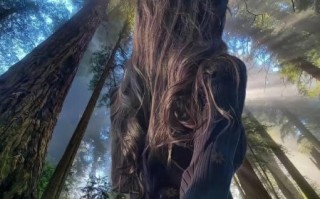
(图片来源网络,侵删)
前期准备:什么样的原片最适合做景深?
- **主体边缘清晰**:方便建立精确选区,避免抠图锯齿。
- **背景有纵深**:前后景层次越明显,虚化后立体感越强。
- **RAW格式优先**:保留更多高光细节,后期调整空间大。
核心步骤一:快速分离主体与背景
1. 用“选择主体”一键抠图
Photoshop 2023以后版本,点击选择>主体,AI会自动识别人物或产品;边缘发丝可用选择并遮住里的“边缘检测半径”微调。
2. 把选区存为通道
选区激活后,打开通道面板>新建通道,命名为“Focus Map”。**白代表清晰区域,黑代表待模糊区域**,方便后续镜头模糊滤镜调用。
核心步骤二:调用Camera Raw滤镜预调影调
在滤镜>Camera Raw滤镜里,先把整体对比度降低,高光-30、阴影+20,**让背景不过曝、主体不死黑**,为后面模糊留余地。
核心步骤三:镜头模糊滤镜的隐藏入口
1. 找到“模糊画廊>场景模糊”
很多新手只认识“高斯模糊”,其实场景模糊才是模拟真实镜头的利器。打开后,画面会出现图钉。
2. 用“深度映射”读取刚才的通道
在右侧属性栏深度映射>源下拉,选择“Focus Map”。**黑色区域自动远离焦点,白色区域保持清晰**,瞬间得到真实景深。

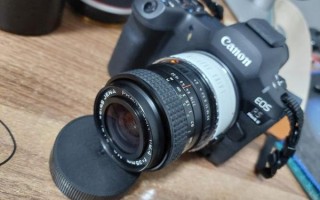
(图片来源网络,侵删)
3. 调节模糊量与散景光斑
- 模糊量:15~35像素之间,数值越大,景深越浅。
- 散景颜色:勾选后,背景高光会出现彩色光斑,模拟大光圈。
- 光照范围:滑块控制在高光哪一段产生光斑,避免整片糊掉。
进阶技巧:手动绘制Z通道做更细腻景深
如果背景有栏杆、树枝穿插,仅靠AI选区不够精细,可以:
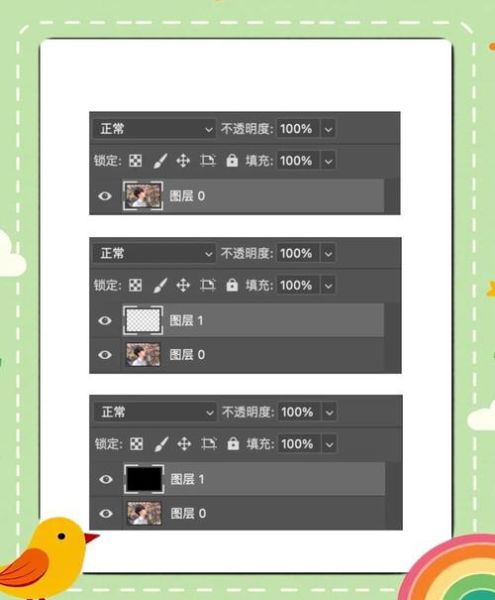
- 新建空白图层,填充50%灰。
- 用黑白渐变或画笔,**越靠近主体越白,越远越黑**,手工绘制深度图。
- 重复“深度映射”步骤,**渐变过渡让景深从清晰到模糊更自然**。
常见问题答疑
Q:为什么模糊边缘出现白边?
A:选区羽化值过大或通道边缘未反锯齿。**解决:回到“选择并遮住”,把羽化设为0.5像素,勾选“净化颜色”**。
Q:电脑卡顿怎么办?
A:场景模糊是GPU加速,**关闭“使用图形处理器”里的OpenCL**,或把图像缩放到50%再操作,最后输出时恢复原尺寸。
实战案例:把白天街拍变成夜景浅景深
1. 先按上述步骤完成景深。
2. 在Camera Raw里色温-60、色调+10,营造蓝调夜色。
3. 新建颜色查找调整层,选择“NightFromDay.CUBE”,一键电影蓝。
4. 用画笔工具在路灯处点几笔暖黄,**高光混合模式改为“线性减淡”**,模拟街灯散景。
输出前的最后检查
- 放大100%看主体边缘,**确保没有锯齿或色溢**。
- 对比原图,**模糊区域不能出现明显噪点放大**,必要时先降噪再模糊。
- 存为PSD保留图层,方便客户后续改焦点。
一句话记住
Photoshop的镜头模糊=**精准选区+深度映射+散景控制**,掌握这三板斧,任何照片都能拥有媲美大光圈的梦幻景深。
(图片来源网络,侵删)
版权声明:除非特别标注,否则均为本站原创文章,转载时请以链接形式注明文章出处。

还木有评论哦,快来抢沙发吧~