
什么是移轴镜头效果?它和普通景深有何区别?
移轴镜头效果,又称“微缩模型”或“玩具世界”效果,通过倾斜焦平面让真实场景看起来像迷你模型。普通景深只是前后虚化,而移轴效果同时控制模糊方向、渐变范围与过渡硬度,带来戏剧化的视觉错位。
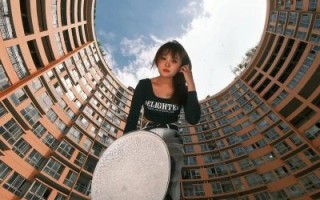
(图片来源网络,侵删)
Photoshop实现移轴效果的三种主流方案
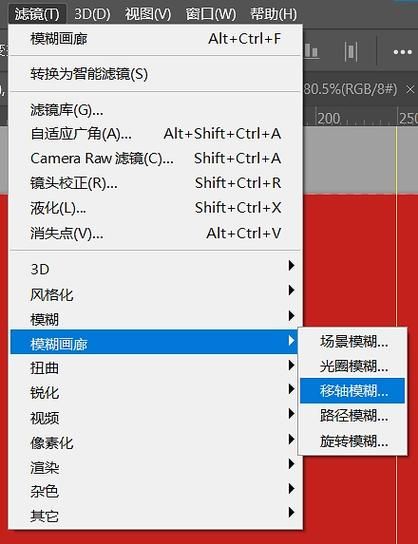
方案一:移轴模糊滤镜(最快捷)
- 入口:滤镜→模糊画廊→移轴模糊
- 关键参数:
- 模糊量:15-35px(根据图像分辨率调整)
- 过渡区:拖动两条实线控制清晰带宽度
- 扭曲度:勾选“对称扭曲”让高光产生椭圆散景
方案二:手动蒙版+渐变(最可控)
- 复制背景层→添加图层蒙版
- 用渐变工具(黑白线性渐变)在蒙版上拉出垂直过渡
- 对蒙版应用镜头模糊,选择“深度映射:图层蒙版”
- 在模糊面板勾选“更快”预览,调整光圈形状为六边形以模拟真实镜头
方案三:Camera Raw滤镜(无损编辑)
适合RAW文件:滤镜→Camera Raw→效果→移轴效果。优势在于可随时回退,且能与径向滤镜联动,实现局部饱和度提升,强化“塑料感”。
移轴模糊参数设置实战:从0到100的完整流程
步骤1:前期选片原则
优先选择俯拍角度、高对比度光线、丰富细节的场景,如城市屋顶、港口、高速公路。避免天空占比过大的画面,否则模糊区域会显得空洞。
步骤2:进入移轴模糊界面
按Ctrl+Alt+F快速重复上次滤镜,或从菜单进入。界面出现圆形控制点与四条虚线:
- 中心圆:控制焦点位置
- 实线:清晰区域边界
- 虚线:模糊起始衰减范围
步骤3:参数微调的黄金比例
| 分辨率 | 模糊量 | 过渡区像素 | 扭曲度 |
|---|---|---|---|
| 1080P | 20px | 80-120px | 30% |
| 4K | 35px | 150-200px | 50% |
提示:按住Alt键拖动虚线可独立调整上下过渡,制造非对称景深。
步骤4:颜色增强与颗粒添加
- 新建色相/饱和度调整层,红色+15、黄色+10,模拟玩具漆面色偏
- 滤镜→杂色→添加杂色,数量1.2%,分布选择高斯,避免塑料感过度
常见翻车点与急救方案
问题1:边缘出现“锯齿”
原因:过渡区过窄。解决:将虚线拉远至画面边缘,或勾选“高品质”选项。
(图片来源网络,侵删)
问题2:建筑倾斜导致模糊方向错误
解决:先用标尺工具拉直地平线,再进入移轴模糊,按R键旋转模糊方向匹配建筑角度。
问题3:人像应用显得“假”
移轴效果依赖宏观视角,人像需满足:
- 拍摄距离≥10米
- 使用35mm以下广角
- 避免特写,保留全身环境
进阶玩法:动态移轴视频
在Photoshop时间轴中,对移轴模糊的模糊量与焦点位置添加关键帧,实现焦点平移动画。导出时选择H.264格式,比特率控制在8-12Mbps,避免压缩破坏散景。
自问自答:为什么我的移轴效果不如Instagram网红图?
差距往往在细节:
- 网红图会单独提亮高光,让屋顶反光像塑料漆
- 使用分离色调给阴影加青、高光加黄,形成“糖果色”
- 最后叠加轻微暗角,引导视线到清晰区域
(图片来源网络,侵删)
版权声明:除非特别标注,否则均为本站原创文章,转载时请以链接形式注明文章出处。
还木有评论哦,快来抢沙发吧~