
什么是镜头校正滤镜?
镜头校正滤镜(Lens Correction Filter)是Photoshop、Lightroom、Capture One等后期软件内置的一组算法工具,**专门用来消除镜头带来的桶形畸变、枕形畸变、暗角、色散与透视倾斜**。它通过读取RAW文件或JPEG的EXIF信息,调用对应镜头的校正配置文件,一键完成几何与光学校正。 ---为什么拍出来的建筑会“歪”?
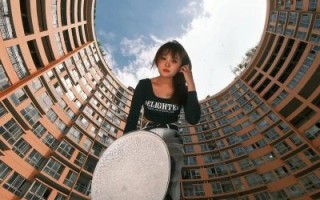
**广角镜头**的视角越广,边缘放大率越低,直线就会向外鼓出,形成**桶形畸变**;而长焦端则可能出现**枕形畸变**,直线向内凹陷。再加上拍摄角度倾斜,垂直线不再垂直,于是出现“楼歪墙倒”的视觉误差。镜头校正滤镜通过反向映射像素,把弯曲的线拉直,把倾斜的线扶正。 ---镜头校正滤镜怎么用?
### 1. 在Photoshop中快速调用 - 打开图片后,点击菜单「滤镜」→「镜头校正」。 - 软件会自动识别镜头型号,**勾选「自动校正」**即可看到立竿见影的效果。 - 如果自动识别失败,可手动在「搜索联机配置文件」里下载对应镜头数据。 ### 2. Lightroom Classic的批量流程 - 在「修改照片」模块,展开「镜头校正」面板。 - **启用「配置文件校正」**,勾选「删除色差」与「启用配置文件校正」。 - 同步设置到多张同镜头照片,实现批量一键校正。 ### 3. Capture One的进阶玩法 - 进入「镜头」工具栏,选择「镜头校正」。 - 除了自动几何校正,还能**单独调整畸变、锐度衰减、光衰减**,适合商业级输出。 ---镜头畸变怎么修?手动微调技巧
### 桶形畸变 - 在「手动」标签下,**向右拖动「移去扭曲」滑块**,数值通常在+5到+15之间即可把鼓出的边缘拉回直线。 ### 枕形畸变 - 相反,**向左拖动「移去扭曲」滑块**,负值-5到-15即可让内凹的直线恢复平直。 ### 梯形透视 - 使用「变换」面板里的「垂直」「水平」「旋转」滑块,**按住Alt键微调**,可精准对齐建筑边缘。 - **启用网格叠加**(快捷键Ctrl+’),辅助肉眼对齐。 ---暗角与色散也能一起解决吗?
可以。镜头校正滤镜不仅能修几何,还能修光学缺陷: - **暗角**:在「晕影」区域,拖动「数量」滑块向右,+30到+50即可提亮四角;若想保留氛围,可适度+10。 - **色散**:勾选「删除色差」,软件会检测紫边、绿边并自动替换边缘像素。极端情况下,可手动用「去边」吸管吸取色边颜色。 ---没有镜头配置文件怎么办?
1. 到Adobe Lens Profile Creator官网下载社区贡献的配置文件。 2. 使用**手动校正**: - 找一张带直线网格的测试图,拍摄后进入「手动」标签。 - 调整「移去扭曲」「缩放」「垂直透视」「水平透视」四个滑块,**记录最佳数值**。 - 将数值保存为预设,今后同镜头同焦段直接套用。 ---手机照片能不能用镜头校正滤镜?
可以,但需额外步骤: - iPhone:用Lightroom Mobile导入DNG,启用「镜头校正」即可;若用JPEG,需手动调整畸变。 - 安卓:部分品牌(如华为、三星)在相册自带「畸变校正」开关,**打开后再导出到电脑**,后期工作量更小。 ---实战案例:一张广角建筑照的三步修复
**原片问题**:24 mm广角拍摄,楼体向外鼓出,天空暗角明显,左侧灯柱出现紫边。 1. **自动校正**:Lightroom勾选「启用配置文件校正」,桶形畸变瞬间消失。 2. **手动微调**:垂直透视-8,旋转+0.5,让建筑完全垂直。 3. **光学修复**:暗角数量+35,删除色差后紫边消失,导出JPEG即可交片。 ---常见疑问快问快答
**Q:校正后画面被裁剪,像素损失大吗?** A:桶形校正会拉伸边缘,**最多损失5%–8%像素**。若需最大分辨率,可前期拍摄时预留更多边缘空间。 **Q:校正滤镜和「变换」工具有什么区别?** A:前者针对镜头本身的光学与几何缺陷,后者针对拍摄角度导致的透视问题。**两者叠加使用**,效果更精准。 **Q:拍人像也要开镜头校正吗?** A:广角人像若背景有直线(栏杆、门框),建议开启;若背景虚化,可关闭以保留轻微畸变带来的空间感。 ---进阶技巧:自定义镜头配置文件
1. 打印Adobe官方提供的棋盘格测试图,贴在平整墙面。 2. 用待测镜头在不同焦段、不同光圈各拍一张RAW。 3. 打开Adobe Lens Profile Creator,导入RAW,软件会自动计算畸变、暗角、色散参数。 4. 导出.lcp文件,放入「C:\ProgramData\Adobe\CameraRaw\LensProfiles」文件夹,重启Photoshop即可永久调用。 ---写在最后的小贴士
- **拍摄前开启机内校正**:佳能、尼康、索尼新机都支持机内畸变与暗角补偿,JPEG直出更省心。 - **RAW+JPEG双格式**:RAW保留完整数据供后期,JPEG带机内校正供快速预览。 - **定期更新镜头数据库**:Adobe每月都会新增镜头配置文件,保持Creative Cloud更新即可第一时间获得支持。
(图片来源网络,侵删)
版权声明:除非特别标注,否则均为本站原创文章,转载时请以链接形式注明文章出处。
还木有评论哦,快来抢沙发吧~